

Showing posts with label Tips dan Cara. Show all posts
.jpg)
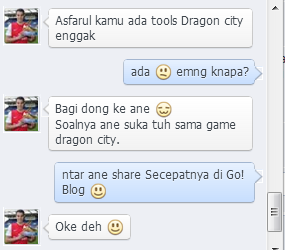
o iya mohon maaf ya saya menggunakan Adfly, karena kita sama- sama mendapat keuntungan yaitu sobat mendapatkan cheatnya dan saya mendapatkan penghasilan walaupun secara tidak langsung.
- Pertama sobat masuk ke Web yang saya buat
- Berikut link Webnya Leviathan Social Point
- Lalu sobat akan melihat Tabel yang ada dihalaman utama.
- Pilih Dragon City.
- Nah selanjutnya tinggal sobat isi data- datanya dengan benar.
Note: Jika ada Adf.ly muncul sobat cukup menunggu 5 Detik lalu akan muncul tombol Skip Ad .
nah selanjutnya bagaimana cara mengisi data- datanya? sebenarnya saya sudah kasih tau caranya ya tidak apa- apalah.Jika sobat belum mengetahui apa itu FBID dan UserKey, sobat bisa mengikuti langkah berikut ini:
Mengetahui FBID
Sebenarnya cara mengetahui FBID ini tidak susah karena kita hanya menggunakan link saja untuk mengetahuinya berikut linknya:
Contoh Punya saya: https://graph.facebook.com/asfarul.biasebiasejak
Jika sobat ingin mengetahui FBID sobat, sobat cukup menulis link
https://graph.facebook.com/nama belakang link profil fb sobat
nah sobat ganti yang saya beri stabilo sesuai perintah. Jika sobat kurang paham bagaimana mengetahui nama belakang link profil fb sobat, berikut contoh link profil fb saya:
https://www.facebook.com/asfarul.biasebiasejak
Nah yang saya stabilo itulah yang akan di ambil.
Kemudian akan ada tulisan:
{Nah berikut yang saya stabilo pada penulisan diatas itulah yang akan dimasukkan ke formulir Tools Dragon City tadi.
"id": "100003203738978",
"name": "Asfarul BiasebiaseJak",
"first_name": "Asfarul",
"last_name": "BiasebiaseJak",
"link": "http://www.facebook.com/asfarul.biasebiasejak",
"username": "asfarul.biasebiasejak",
"gender": "male",
"locale": "id_ID"
}
Mengetahui UserKey
- Login Facebook dahulu
- Masuk Game Dragon City
- Saya sarankan gunakan browser Chrome.
- Saat loading Game Dragon City, sobat klik kanan pada tombol salah satu menu diatas game misalnya tombol Get gems, play, invite dll.
- Lalu pilih "Lihat Sumber Bingkai"
- Lalu Ctrl + F tulis "session" (Tanpa tanda kutip)
- Nah akan muncul angka, nomor itu lah yang akan kita masukkan ke dalam formulir Webtools Dragon City tadi.
Oke selamat mencoba.
Ingat!! Gunakanlah Tools ini dengan Bijak jangan asal gunakan!! Dilarang Share Tools tersebut tanpa menyertakan link yang mengarah ke Artikel ini.
Segera digunakan!! sewaktu- waktu Cheat akan saya non aktifkan dalam waktu yang saya tentukan sendiri. Jangan lupa komentarnya ya ^_^
Sekian artikel hari ini yang dapat saya bagikan semoga bermanfaat bagi kita semua. Jika ada hal yang ingin ditanyakan silahkan berkomentar pada kotak komentar yang berada dibawah artikel ini.
Cheat XP Dragon City Gratis [100% Work]
+(1).jpg)
Demo
Bagi sobat yang belum tau penampakannya seperti apa, berikut Demo Meta Tags Generator Tools- Pertama, login Blogger dahulu
- Kemudian masuk ke menu Laman dan buat laman baru.
- Masukkan script dibawah ini di HTML, ingat!! bukan Compose
<style id="page-skin-1" type="text/css"><!--
.section, .widget {
margin: 0;
padding: 0;
}
#footer {
margin-left: 200px;
--></style>
<script type="text/javascript">var a=navigator,b="userAgent",c="indexOf",f="&m=1",g="(^|&)m=",h="?",i="?m=1";function j(){var d=window.location.href,e=d.split(h);switch(e.length){case 1:return d+i;case 2:return 0<=e[1].search(g)?null:d+f;default:return null}}if(-1!=a[b][c]("Mobile")&&-1!=a[b][c]("WebKit")&&-1==a[b][c]("iPad")||-1!=a[b][c]("Opera Mini")||-1!=a[b][c]("IEMobile")){var k=j();k&&window.location.replace(k)};
</script><script type="text/javascript">
if (window.jstiming) window.jstiming.load.tick('headEnd');
</script>
<style type="text/css">
a{ color:#0080ff; text-decoration:none;}
a:hover, a:visited {color:#289728; text-decoration:underline}
.mbt {
color: #0080ff; font-size: 12px; font-weight: bold; font-family: Tahoma, Geneva, sans-serif;
}
.mbt1 {
font-family: Verdana, Geneva, sans-serif; font-weight: bold; font-size: 10px; color: #289728;
}
.h {
color: #0080ff;
}
textarea {
width:500px;
color:#0080ff;
font:14px sans-serif, verdana;
background: #aaa;
border-radius:5px;
border:2px solid #ccc; }
textarea:hover {
border:2px solid #333;
border-radius:5px;
}
input {
color:#000;
font: normal 12px sans-serif, verdana;
border:2px solid #ccc;
border-radius:5px;
}
input:hover {
color:#333;
font: normal 12px sans-serif, verdana;
border-left:5px solid #ff0000;
background:#fff;
}
</style>
<br />
<table cellpadding="0" cellspacing="0" style="background-color: transparent;"><tbody>
<tr><th scope="col"><br /></th></tr>
<tr><td><br />
<br />
<table cellpadding="0" cellspacing="0" style="background: transparent;">
<tbody>
<tr>
</tr>
<tr>
<td><br />
<table style="background: transparent; padding: 0; width: 700px;">
<tbody>
<tr><td valign="top"><form method="post" name="form1">
<script language="JavaScript">
function create(form) {
if (confirm("Are you sure?")) {
form.story.value = "Meta Tag Generator \n" +
"Instructions: Simply copy the following lines of code and insert them " +
"between the <head> and </HEAD> tags in your HTML document. That's it! \n\n";
if (form.input1.value != "") {
form.story.value +="<meta NAME=\"Title\" CONTENT=\"" +
form.input1.value + "\"/>\n";
}
if (form.input2.value != "") {
form.story.value +="<meta NAME=\"Author\" CONTENT=\"" +
form.input2.value + "\"/>\n";
}
if (form.input4.value != "") {
form.story.value +="<meta NAME=\"Description\" CONTENT=\"" +
form.input4.value + "\"/>\n";
}
if (form.input5.value != "") {
form.story.value +="<meta NAME=\"Keywords\" CONTENT=\"" +
form.input5.value + "\"/>\n";
}
if (form.input7.value != "") {
form.story.value +="<meta NAME=\"Language\" CONTENT=\"" +
form.input7.value + "\"/>\n";
}
if (form.input10.value != "") {
form.story.value +="<meta NAME=\"Copyright\" CONTENT=\"© " +
form.input10.value + "\"/>\n";
}
if (form.input11.value != "") {
form.story.value +="<meta NAME=\"Designer\" CONTENT=\"" +
form.input11.value + "\"/>\n";
}
if (form.input14.value != "") {
form.story.value +="<meta NAME=\"Distribution\" CONTENT=\"" +
form.input14.options[form.input14.selectedIndex].value + "\"/>\n";
}
if (form.input15.value != "") {
form.story.value +="<meta NAME=\"Robots\" CONTENT=\"" +
form.input15.options[form.input15.selectedIndex].value + "\"/>\n";
}
}
}
</script>
<br />
<span style="font-size: 16px;">
</span><br />
<div align="center">
<center>
<span style="font-size: 16px;">
<div align="left">
</div>
<table border="0" cellpadding="0" cellspacing="0" class="normal" style="width: 500px;"><tbody>
<tr><td><span style="font-family: verdana; font-size: xx-small;"></span>
<br />
<div align="center">
<center>
<table border="0" cellpadding="2" class="normal"><tbody>
<tr><td><h5>
Title Blog:</h5>
</td><td><input name="input1" size="65" type="text" /></td></tr>
<tr><td><h5>
Author:</h5>
</td><td><input name="input2" size="65" type="text" /></td></tr>
<tr><td><h5>
Deskripsi:</h5>
</td><td><input name="input4" size="65" type="text" /></td></tr>
<tr><td><h5>
Keywords:</h5>
</td><td><input name="input5" size="65" type="text" /></td></tr>
<tr><td><h5>
Bahasa:</h5>
</td><td><input name="input7" size="65" type="text" /></td></tr>
<tr><td><h5>
Copyright:</h5>
</td><td><input name="input10" size="65" type="text" /></td></tr>
<tr><td><h5>
Desainer:</h5>
</td><td><input name="input11" size="65" type="text" /></td></tr>
<tr><td><h5>
Distribution:</h5>
</td><td><select name="input14" size="1">
<option selected="" value="">Select One
</option><option value="Global">1. Global
</option><option value="Local">2. Local
</option><option value="IU">3. Intern Use
</option></select></td></tr>
<tr><td><h5>
</h5>
<h5>
Robots:</h5>
<h5>
</h5>
</td><td><select name="input15" size="1">
<option selected="" value="">Select One
</option><option value="All">1. All
</option><option value="None">2. None
</option><option value="Index">3. Index
</option><option value="No Index">4. No Index
</option><option value="Follow">5. Follow
</option><option value="No Follow">6. No Follow
</option></select></td></tr>
</tbody></table>
</center>
</div>
<input onclick="create(this.form)" type="button" value="Create META tags" /> <input type="reset" value="Clear All" /> <textarea cols="65" name="story" rows="25" wrap="wrap"></textarea>
</td></tr>
</tbody></table>
</span></center>
</div>
<span style="font-size: 16px;">
<span style="color: black; font-family: Verdana, sans-serif; font-size: 16px;"></span></span>
<br />
<div align="left">
<span style="color: black; font-family: Verdana, sans-serif; font-size: x-small;">Note:</span><br />
<span style="color: black; font-family: Verdana, sans-serif; font-size: x-small;">Title Blog: Nama Blog</span><br />
<span style="color: black; font-family: Verdana, sans-serif; font-size: x-small;">Author: Nama Pemilik Blog</span><br />
<span style="color: black; font-family: Verdana, sans-serif; font-size: x-small;">Deskripsi: Deskripsi Blog</span><br />
<span style="color: black; font-family: Verdana, sans-serif; font-size: x-small;">Keywords: Kata kunci Blog</span><br />
<span style="color: black; font-family: Verdana, sans-serif; font-size: x-small;">Copyright: Tidak Wajib diisi</span><br />
<span style="color: black; font-family: Verdana, sans-serif; font-size: x-small;">Desainer: Nama Perancang Template Blog/ Tidak Wajib Diisi</span></div>
<span style="font-size: 16px;"><span style="color: black; font-family: Verdana, sans-serif; font-size: 16px;">
</span>
</span></form>
</td></tr>
</tbody></table>
</td></tr>
<tr><td><center>
<span class="mbt1">© 2012 - 2013, All Rights Reserved. Meta Tag Generator Tool. <a href="http://www.g-bloog.com/2014/02/cara-memasang-meta-tags-generator-tools.html"> Get Now!</a></span></center>
</td></tr>
</tbody></table>
</td></tr>
</tbody></table>
- Nah, kemudian publikasikan.
- Selesai. Meta Tags Generator Tools sekarang sudah dipasang di blog sobat.
Cara Memasang Meta Tags Generator Tools di Halaman Blog
o iya mohon maaf ya saya menggunakan Adfly, karena kita sama- sama mendapat keuntungan yaitu sobat mendapatkan cheatnya dan saya mendapatkan penghasilan walaupun secara tidak langsung.
- Pertama sobat masuk ke Web yang saya buat
- Berikut link Webnya Leviathan Social Point
- Lalu sobat akan melihat Tabel yang ada dihalaman utama.
- Pilih Dragon City.
- Nah selanjutnya tinggal sobat isi data- datanya dengan benar.
Note: Jika ada Adf.ly muncul sobat cukup menunggu 5 Detik lalu akan muncul tombol Skip Ad .
nah selanjutnya bagaimana cara mengisi data- datanya? sebenarnya saya sudah kasih tau caranya ya tidak apa- apalah.Jika sobat belum mengetahui apa itu FBID dan UserKey, sobat bisa mengikuti langkah berikut ini:
Mengetahui FBID
Sebenarnya cara mengetahui FBID ini tidak susah karena kita hanya menggunakan link saja untuk mengetahuinya berikut linknya:
Contoh Punya saya: https://graph.facebook.com/asfarul.biasebiasejak
Jika sobat ingin mengetahui FBID sobat, sobat cukup menulis link
https://graph.facebook.com/nama belakang link profil fb sobat
nah sobat ganti yang saya beri stabilo sesuai perintah. Jika sobat kurang paham bagaimana mengetahui nama belakang link profil fb sobat, berikut contoh link profil fb saya:
https://www.facebook.com/asfarul.biasebiasejak
Nah yang saya stabilo itulah yang akan di ambil.
Kemudian akan ada tulisan:
{Nah berikut yang saya stabilo pada penulisan diatas itulah yang akan dimasukkan ke formulir Tools Dragon City tadi.
"id": "100003203738978",
"name": "Asfarul BiasebiaseJak",
"first_name": "Asfarul",
"last_name": "BiasebiaseJak",
"link": "http://www.facebook.com/asfarul.biasebiasejak",
"username": "asfarul.biasebiasejak",
"gender": "male",
"locale": "id_ID"
}
Mengetahui UserKey
- Login Facebook dahulu
- Masuk Game Dragon City
- Saya sarankan gunakan browser Chrome.
- Saat loading Game Dragon City, sobat klik kanan pada tombol salah satu menu diatas game misalnya tombol Get gems, play, invite dll.
- Lalu pilih "Lihat Sumber Bingkai"
- Lalu Ctrl + F tulis "session" (Tanpa tanda kutip)
- Nah akan muncul angka, nomor itu lah yang akan kita masukkan ke dalam formulir Webtools Dragon City tadi.
Oke selamat mencoba.
Ingat!! Gunakanlah Tools ini dengan Bijak jangan asal gunakan!! Dilarang Share Tools tersebut tanpa menyertakan link yang mengarah ke Artikel ini.
Segera digunakan!! sewaktu- waktu Cheat akan saya non aktifkan dalam waktu yang saya tentukan sendiri. Jangan luapa ditunggu juga ya Cheat DC XPnya ^_^
Sekian artikel hari ini yang dapat saya bagikan semoga bermanfaat bagi kita semua. Jika ada hal yang ingin ditanyakan silahkan berkomentar pada kotak komentar yang berada dibawah artikel ini.
Cheat Gold Dragon City Gratis [100% Work]

Cara Daftar Akun di 8Share
Nah kita mulai dari cara daftar akunnya dulu ya.
- Bagi sobat yang ingin menggunakan Smartphone bisa klik kotak nomor 2, sedangkan sobat yang menggunakan PC langsung saja mendaftar pada kotak nomor 1.
- Nah kemudian sobat akan melihat kotak forum pendaftaran seperti gambar dibawah.

- Isi data dengan lengkap. Pastikan email yang dimasukkan adalah email yang aktif bisa dibuka oleh sobat.
- Nah tadaa... Pendaftaran selesai. Selanjutnya isi data dibawah ini dengan benar lalu klik Okay, done!

- Selesai.
Cara Menggunakannya
Sekarang kita mulai cara menggunakannya, bagi sobat yang tidak tahu simak cara ini dengan benar.
Cara Membagikan Artikel 8Share
Cara membagikan artikel ini sangat penting, karena hal ini lah yang akan kita manfaatkan untuk mendapatkan uang. Semakin banyak orang mengklik artikel 8Share yang kita bagikan semakinm meningkat uang yang kita dapat sesuai jumlah Reward yang kita dapat.
- Nah setelah mendaftar, kita akan melihat popup yang berada diatas sekali. Sobat klik saja "Start your 3 - minute tour"

- Nah setelah diklik, sobat klik salah satu artikel yang ingin dishare, ingat pilih yang paling atas yang warnanya terang, karena jika gambarnya gelap berarti sudah tidak berlaku lagi jadi promo yang kita lakukan tidak permanen. Jika sudah, kita mulai melakukan pengenalan. Gambar dibawah ini menunjukan upah yang akan didapat jika kita share artikel ini untuk gambar yang dibawah ini sudah jelas terliahat jika artikel ini yang kita bagikan dan 1 orang klik maka akan mendapatkan Rp.250, jadi semakin banyak orang mengklik semakin berlipat ganda.

- Kemudian, untuk gambar dibawah ini adalah pilihan kata- kata yang akan digunakan saat dishare.

- Sekarang kita mulai melakukan Share artikelnya, seperti pada gambar dibawah ini, pilihlah salah satu Sosial Media yang digunakan untuk share artikel. Dan buatlah kata- kata yang menarik agar orang mnegklik tautan yang sobat bagikan, ingat !! kata- kata yang sobat gunakan tidak berunsur pemaksaan, menipu dengan mengganti link download di web sobat karena jika ketahuan oleh pihak 8Share hasil uang yang sobat dapat akan direset menjadi 0 kembali.

- Nah Share artikel sekarang berhasil. Ingat, untuk mendapatkan hasil yang memuaskan setiap hari sobat rutin share artikel yang ada di 8Share karena sewaktu- waktu artikel 8Share yang kita share bisa saja sudah kadaluarsa. Share artikel bisa dilakukan kapan saja selama artikel itu masih aktif.
Cara Melihat Hasil Yang Diperoleh
- Nah untuk melihat hsil artikel 8Share yang kita bagikan sobat dapat mengklik Dashboard pada menu diatas. nah disitu akan melihat akun sobat.
- Kita mulai pengenalan apa saja yang kita share dan hasil yang kita dapat dari yang kita bagikan, lihat pada gambar dibawah ini.

- Untuk Total Earning adalah hadiah yang kita dapat, untuk UV (Unique visitors) adalah jumlah orang yang sudah mengklik tautan yang kita bagikan. untuk BP dan UV adalah tergantung dari artikel yang diberi pihak 8Share ada yang reward berupa uang dan ada juga reward yang berupa Bonus Point.
- Selanjutnya untuk melihat hasil keseluruhannya sobat dapat melihat gambar dibawah ini.

Cara Mendapatkan Bonus.
Nah, sekarang saya akan memberikan cara mendapatkan bonus Rp1.500 dari 8Share. Namun cara ini hanya dapat dilakukan sekali pada akun sobat yaitu dengan mengaktifkan email sobat. Inilah kenapa saya menyuruh sobat untuk mengisi form pendaftaran dengan menggunakan email yang sobat gunakan dan aktif.
- Bukan Email sobat di Sini
- Login kemudian cek Email masuk.
- Cari email masuk yang berjudul Nama anda, activate your account on 8Share here nah lalu klik link yang diperintah yang berada di dalam kotak.
- Tadaa.... sekarang sobat mendapatkan bonus Rp1.500.
Cara Mentransfer Hasil Yang Didapat Ke Rekening.
Nah, selanjutnya cara Mentransfer hasil yang kita dapat ke rekening. Menurut informasi yang saya ketahui, agar hasil kita dapat di transfer ke Rekening, hasil kita harus mencapai minimal Rp150.000, untuk ini saya tidak tahu mohon maaf ya karena saya belum mencapai jumlah hasil segitu. Sobat dapat mengklik menu yang berada di sisi kiri Dashboard klik Cash out. Lalu silahkan isi formulirnya dengan benar.

Nah mungkin hanya itu yang dapat saya sampaikan, semoga artikel yang saya bagikan ini bermanfaat bagi sobat. Bagi sobat yang ingin bertanya sobat dapat mengajukan pertanyaan di kotak komentar yang terletak di bawah posting sekian wassalamualaikum.
Cara Daftar di 8Share dan Cara Menggunakannya
.jpg)
Demo
Intinya hanya terletak pada CSS doank tanpa menggunakan gambar.
Penerapan
- Masuk Blogger
- Masuk ke Dashboard
- Kemudian pilih menu Template dan menuju Edit HTML
- Langsung saja sobat masukkan kode dibawah ini tepat diatas
]]></b:skin>
/* Efek Tombol Keyboard www.g-bloog.com
-------------------------------------------------------------------- */
key{
background:#fff;
border:1px solid gray;
font-size:1.2em;
color:#000;
box-shadow:1px 0 1px 0 #eee, 0 2px 0 2px #ccc, 0 2px 0 3px #444;
-webkit-border-radius:3px;
-moz-border-radius:3px;
border-radius:3px;
margin:2px 3px;
padding:1px 5px;
}
Nah selanjutnya tinggal sobat melakukan penulisan dengan diawali tag
<key> dan penutup dengan Tag </key> di artikel maupun dimanapun sobat ingin asalkan tetap berada di kawasan dimana blog yang sobat pasang CSSnya, jika sobat belum mengerti, berikut penjelasan penulisan singkat.- Sekarang sobat masukkan HTMLnya, jika ingin memunculkan di Postingan blog sobat sobat cukup masuk ke Entri baru kemudian klik Html (ingat bukan Compose)
<key>Silahkan sobat masukkan kata- kata atau huruf yang sobat inginkan</key>
Selesai sekarang Efek tombol Keyboard dengan CSS berhasil diterapkan. Nah sekarang sobat coba sendiri ya.. Jika ada hal yang kurang jelas/ kurang dimengerti sobat bisa bertanya melalui kotak komentar yang tersedia di bawah artikel blog ini.
Demikian artikel yang saya buat, semoga bermanfaat bagi kita dan menambah wawasan bagi sobat tentang kode- kode blogger. Wassalamualaikum wr. wb
Membuat Efek Tombol Keyboard dengan CSS

- Pertama Buka Browser Chrome
- Sekarang Masuk Ke Link https://chrome.google.com/webstore/detail/new-metrotab/oogmkbpkoblajkomflhkkdmbfggdmefd
- Kemudian sobat klik tombol Gratis yang ada pada pojok kanan atas seperti gambar dibawah ini

- Setelah diklik sobat akan dimintai konfirmasi/ muncul pop up seperti gambar dibawah.

- Kemudian sobat klik tambahkan.
- Tunggu beberapa detik atau menit untuk mendownload ektensinya, filenya sekitar 3,5MB.
- Jika sudah, akan muncul pop up seperti dibawah ini. Pop up tersebut berarti NewTab Metro berhasil dipasang di chrome sobat.

- Tadaaa, sekarang sobat bisa melihat tampilan NewTab Chrome sobat.

- Untuk menghiasnya sobat bisa otak atik sendri. Untuk otak atiknya sobat cukup mengarahkan kursor ke foto user newTab yang ada di pojok kanan atas.
- Selamat mencoba ^_^
Sekian artikel yang saya buat hari ini semoga bermanfaat dan berguna bagi kita semua. Jika ada hal yang ingin dipertanyakan silahkan bertanya melalui kotak komentar yang disediakan di bawah ini. Wassalam
Cara Mengubah Tampilan NewTab Chrome menjadi Tampilan Metro

- Login Blogger
- Masuk ke dashboard
- Menuju menu template -> Edit Html
- Kemudian Masukkan kode dibawah ini tepat diatas
]]></b:skin>
/* Top Menu www.g-bloog.com
----------------------------------------------- */
#top-menuwrapper{background: white;height:60px;width:100%;position:fixed;top:0;left:0;z-index:999;overflow:hidden;border-bottom:3px solid #05BEFF}
#top-menuwrap, #top-menuwrap2{width:90%;margin:0 auto}
#top-menu{width:100%}
#top-menu ul{list-style: none;width:100%;}
#top-menu ul li{float:right}
#top-menu ul li a{line-height:20px;padding:5px 0;margin-left:25px;color:#999;font-size:14px;text-transform:uppercase;display:block;text-decoration:none;}
#top-menu ul li a:hover{color:#c94e5c;}
.logo{float:left;font-family:'Montserrat', Oswald;font-size:160%;text-transform:uppercase;font-weight:300;}
#top-menu ul li a.current{color:#c94e5c}
.logo a{color:#fff;text-decoration:none;margin-top:-5px}
.logo a:hover{color:#fff;text-decoration:none}
.logo img{margin-top:0px;}
- Kemudian masukkan kode dibawah ini tepat dibawah tag
<body>
<div id='top-menuwrapper'>
<div id='top-menuwrap'>
<div id='top-menu'>
<ul>
<li><a href='http://gbloog-project.blogspot.com/'>Games</a></li>
<li><a href='http://gbloog-project.blogspot.com/'>Contact</a></li>
<li><a href='http://www.g-bloog.com/p/privacy-policy.html'>Privacy</a></li>
</ul>
<div class='logo'>
<a href='/'><img alt='Go! Blog' src='http://i.imgur.com/VoSrLdK.png'/></a>
</div>
</div>
</div>
</div>
Keterangan
Pasti sobat sudah tau apa yang harus diubah, mungkin saya perlu jelaskan lagi ya bagi yang belum tau. Untuk tulisan yang saya stabilo hijau sobat bisa ganti dengan link yang sobat inginkan. Untuk tulisan yang saya stabilo kuning sobat bisa ganti dengan alamat gambar logo blog sobat sendiri. Ingat logo blog sobat harus berukuran 170 x 34 pixel agar terlihat pas dan rapi.
- Sekarang simpan. Jika tampilan blog sobat tidak rapi, mungkin ada yang harus sobat otak atik lagi. Mau tau caranya?? yaudah deh saya kasih bonus :D
biasanya menu navigasi melayang ini akan menutupi header blog sobat. bener gak?? kalo bener simak terus nih caranya.
- Sobat cari css di blog sobat biasanya penulisannya seperti ini:
#header {............
}
- Kemudian sobat tabahkan
margin-top:60px;maka akan seperti ini.
#header {margin-top:60px;............
}
untuk "........." maksudnya adalah kode- kode lain yang berada didalamnya.
Sekian artikel yang saya berikan mohon maaf jika artikel yang saya buat ini kurang jelas. Untuk agar lebih terlihat menarik sobat dapat mengotak atik sendiri. Jika ada hal yang ingin ditanyakan tentang artikel ini silahkan komentar dibawah ini ^_^.
Membuat Menu Navigasi Melayang Di Atas Blog

Sebelum

Sesudah

- Pastikan Game sudah terinstall
- Wajib Download Patch KR to ENG
- Jika sudah didownload patchnya sekarang masukkan file patchnya di dalam Folder game Dragon Nest Offline tadi yang sudah didownload dan diinstall.
- Kemudian, sobat jalankan aplikasi patch tadi yang sobat download dan sudah dimasukkan ke folder Dragon Nest Offline. Jika sudah dijalankan, akan muncul seperti ini.

- Lanjut, sekarang sobat ketik "Patch" (tanpa tanda kutip). Jika berhasil sobat akan melihat prosesnya seperti gambar dibawah ini.

- Jika patchingnya sudah selesai sekarang sobat buka kembali Dragon Nest Offline sobat seperti biasa kemudian lihat hasilnya.
- Selesai Dragon Nest Offline telah berubah menjadi bahasa Inggris. Selamat Mencoba
Sekian artikel yang saya buat hari ini semoga artikel ini bermanfaat bagi kita semua. Jika ada yang ingin ditanyakan sobat dapat berkomentar dibawah artikel ini.
Cara Mengubah Bahasa Korea Menjadi English Dragon Nest Offline

- Masuk ke Blogger
- Masuk Dashboard kemudian pilih menu Tata Letak lalu Tambah Gadget
- Kemudian pilih Javascript/ HTML
- Pilih salah satu kursor dibawah ini.
Macam- macam Kursor

<style type="text/css">body, a:hover {cursor: url(http://cur.cursors-4u.net/cursors/cur-2/cur116.cur), progress !important;}</style><a href="http://www.cursors-4u.com/cursor/2008/12/17/cool-blue-outer-glow-pointer.html" target="_blank" title="Cool Blue Outer Glow Pointer"><img src="http://cur.cursors-4u.net/cursor.png" border="0" alt="Cool Blue Outer Glow Pointer" style="position:absolute; top: 0px; right: 0px;" /></a>

<style type="text/css">body, a:hover {cursor: url(http://safir85.ucoz.com/24work-blogspot/mouse-cursor/WORLD_OF_WARCRAFT_14-www.24work.blogspot.com-.cur), progress;}</style><a href="http://24work.blogspot.com" target="_blank" title="Blogger Widgets"><img src="http://safir85.ucoz.com/24work-blogspot/cursor-24work-10.png" border="0" alt="Blogger Widgets" style="position:absolute; top: 0px; right: 0px;" /></a>

<style type="text/css">body, a:hover {cursor: url(http://cur.cursors-4u.net/cursors/cur-11/cur1053.ani), url(http://cur.cursors-4u.net/cursors/cur-11/cur1053.png), progress;}</style><a href="http://www.cursors-4u.com/cursor/2012/02/11/chrome-background.html" target="_blank" title="Chrome - Background"><img src="http://cur.cursors-4u.net/cursor.png" border="0" alt="Chrome - Background" style="position:absolute; top: 0px; right: 0px;" /></a>

<style type="text/css">body, a:hover {cursor: url(http://cur.cursors-4u.net/cursors/cur-11/cur1058.ani) url(http://cur.cursors-4u.net/cursors/cur-11/cur1058.png),, progress;}</style><a href="http://www.cursors-4u.com/cursor/2012/03/03/blue-fire-pointer.html" target="_blank" title="Blue Fire Pointer"><img src="http://cur.cursors-4u.net/cursor.png" border="0" alt="Blue Fire Pointer" style="position:absolute; top: 0px; right: 0px;" /></a>

<style type="text/css">body, a:hover {cursor: url(http://cur.cursors-4u.net/cursors/cur-11/cur1031.cur), progress;}</style><a href="http://www.cursors-4u.com/cursor/2012/01/22/x-steel-pointer-2.html" target="_blank" title="X-Steel Pointer"><img src="http://cur.cursors-4u.net/cursor.png" border="0" alt="X-Steel Pointer" style="position:absolute; top: 0px; right: 0px;" /></a>

<style type="text/css">body, a:hover {cursor: url(http://cur.cursors-4u.net/cursors/cur-11/cur1054.cur), progress;}</style><a href="http://www.cursors-4u.com/cursor/2012/02/11/chrome-pointer.html" target="_blank" title="Chrome Pointer"><img src="http://cur.cursors-4u.net/cursor.png" border="0" alt="Chrome Pointer" style="position:absolute; top: 0px; right: 0px;" /></a>
- Kemudian Simpan.
Sekarang lihat hasilnya. Yang saya tampilkan kursor di artikel ini hanya sedikit dan menurut saya yang paling keren, jika sobat ingin melihat lebih banyak kursor sobat dapat berkunjung ke http://www.cursors-4u.com/
Sekian artikel yang saya buat hari ini semoga artikel yang saya buat ini bermanfaat bagi sobat semua, jangan menyerah untuk mencapai sesuatu yang diinginkan karena untuk mendapatkan sesuatu yang diinginkan dibutuhkan usaha See You ^_^ o iya Selamat Malam minggu ya hehehe..
Mengubah Kursor Unik Dan Keren Di Blog
 Membuat Animasi Loading Sendiri Di PowerPoint - Halo sobat, saya akan memberikan materi untuk sobat yang gemar membuat atau mendesain PowerPoint, saya akan memberikan sobat sedikit tutorial untuk membuat Animasi Loading sendiri, namun cara yang saya buat ini sangat sederhana mungkin mohon maaf hika yang saya buat ini jelek. Fungsinya adalah biar presentasi sobat menjadi unik dan keren, membuat animasi loading ini biasanya terletak di awal slide jadi seolah- olah untuk membuka presentasi sobat butuh akses loading heheh. Singkat waktu jika sobat ingin tau caranya saya akan memberi tahu caranya lengkap dengan gambar!! berikut caranya.
- Buka PowerPoint
- Kita hanya butuh modal PowerPoint tanpa aplikasi lainnya ataupun gambar animasi ataupun gambar masukkan lainnya, disini kita akan membuat animasi loading secara manual.
- Jika sudah, sobat buat slide baru kemudian klik Insert -> Cari Shapes -> lihat dikategori Rectangles -> pilih Rounded Rectangle yang berbentuk persegi panjang yang 4 sudutnya tumpul.
- Kemudian buat seberti gambar dibawah ini.

- Kemudian, klik dahulu shapesnya yg sudah dibuat tadi, lalu klik Ctrl + C, kemudian Ctrl + V sehingga shapes menjadi 2 buah, sekarang pisahkan dahulu seperti ini.

- Kemudian klik shapes pertama tadi, lalu klik format yang terletak dimenu atas sekali. kemudian klik Shape Fill -> No Fill. dan akan menjadi seperti ini.

- Kemudian sobat letakkan shape yang kedua di atas shape pertama yang tanpa background tersebut sehingga menjadi seperti ini.

- Nah sekarang kita mulai membuat animasinya. Sobat klik shape kedua yang ada background tadi lalu klik menu Animations yang berada di atas sekali. Cari Custom Animation.
- Setelah muncul menu yang terletak di samping kanan, sobat klik Add Effect seperti gambar dibawah ini sobat pilih Entrance lalu more Effect.

- Cari Wipe

- Klik Oke. Sekarang kita tinggal mengatur animasinya. Biasanya pada awalnya animasi Wipe dari bawah ke atas, sekarang kita atur dari kiri ke kanan dengan cara mengubah seperti gambar dibawah ini menjadi From Left.

- Nah mungkin sobat sudah dapat melihat hasilnya, namun ini belum selesai karena terlalu cepat, bagaimana menjadi pelan??. masih di daerah sekitar Direction yang saya lingkari pada gambar diatas, sobat tinggal atur Speednya dari Very Fast menjadi Very Slow. Sekarang sobat dapat mencobanya kembali dengan Klik F5.
- Kenapa animasinya baru berjalan setelah di klik?? sangat mudah, masih seperti cara diatas dan wilayah yang sama, diatas Direction ada Start: On Click nah sobat tinggal ubah menjadi With Previous. nah sekarang lihatlah hasilnya dengan kembali menekan F5
Jadi seperti itulah animasi loading yang saya buat sendiri, maaf kalau jelek. sobat dapat mengubah sendiri atau merancang ulang tampilan loadingnya dengan menghandalkan Format yang terletak di menu atas sekali. Selamat mencoba
Sekian artikel yang saya buat hari ini semoga bermanfaat bagi sobat semua dan menjadikan sobat lebih kreatif lagi. Jika ada hal yang ingin ditanyakan sobat dapat berkomentar di bawah artikel ini.
Membuat Animasi Loading Sendiri Di PowerPoint


Oke singkat waktu bagi sobat yang ingin mengetahui cara pembuatannya ikuti cara berikut.
- Login Blogger
- Masuk Dashboard -> Template -> Edit Html
- Jika sobat sudah memasang Css Font Awesome silahkan lewati langkah ini dan jika belum memasang Css Font Awesome silahkan masukkan kode dibawah ini diatas
<head>atau dibawah meta tag
<link href='//netdna.bootstrapcdn.com/font-awesome/3.1.1/css/font-awesome.min.css' rel='stylesheet'/>
- Kita mulai dengan membuat tombolnya dahulu, Masukkan Kode dibawah ini diatas
]]></b:skin>
/* Tombol Friend's Link www.g-bloog.com
----------------------------------------- */
.flink {
float: right;
margin: 15px 10px 0 0;
position: relative;
}
.flink > a {
border: 1px solid #000000;
border-radius: 3px 3px 3px 3px;
box-shadow: 0 0 0 1px rgba(255, 255, 255, 0.1) inset;
color: #FFFFFF;
display: inline-block;
font-size: 11px;
font-weight: bold;
line-height: 1.5;
margin-left: 10px;
padding: 4px 15px;
text-shadow: 0 -1px 0 rgba(0, 0, 0, 0.25);
}
.flink > a.tombhol {
background:#0088B9;
background-image: linear-gradient(bottom, #006395 0%, #0088B9 100%);
background-image: -o-linear-gradient(bottom, #006395 0%, #0088B9 100%);
background-image: -moz-linear-gradient(bottom, #006395 0%, #0088B9 100%);
background-image: -webkit-linear-gradient(bottom, #006395 0%, #0088B9 100%);
background-image: -ms-linear-gradient(bottom, #006395 0%, #0088B9 100%);
background-image: -webkit-gradient(linear,left bottom,left top,color-stop(0, #006395),color-stop(1, #0088B9));
}
.flink > a.tombhol:hover {background:#0088B9 !important;}
- Kemudian letakkan HTML dibawah ini tepat di dalam HTML Menu Navigasi sobat
<div class='flink'>
<a class='tombhol' href='javascript:void(0);' onclick='showHideAT()'><i class="icon-thumbs-up icon-large"></i> Friend's Link</a>
</div>
Jika sobat masih belum mengerti tempat meletakkannya, nih saya kasih contoh misalnya html navigasi saya seperti dibawah ini.
Awal
<div id='menuku'>
<ul>
<li class='selected'><a expr:href='data:blog.homepageUrl' title='Home'><i class='icon-home'/> Home</a></li>
<li><a class='menu' href='/p/sitemap.html'><i class='icon-sitemap icon-large'/> Sitemap</a>
</li>
<li><a class='menu' href='/p/anonymouse-revenge.html'><i class='icon-random icon-large'/> Exchange</a>
</li>
<li><a class='menu' href='/p/forum-diskusi-go-blog.html'><i class='icon-envelope icon-large'/> Forum</a>
</li>
<li><a class='menu' href='#'><i class='icon-cog icon-large'/> Tools</a>
<ul>
<li><a href='/p/meta-tag-generator.html'>Meta Tag Generator</a></li>
<li><a href='/p/komentar-fontnormal-11px.html'>Lorem Ipsum Generator</a></li>
</ul>
</li>
</ul>
</div>
</div>
Setelah Dimasukkan HTML Tombol Friend's Link
<div id='menuku'>
<ul>
<li class='selected'><a expr:href='data:blog.homepageUrl' title='Home'><i class='icon-home'/> Home</a></li>
<li><a class='menu' href='/p/sitemap.html'><i class='icon-sitemap icon-large'/> Sitemap</a>
</li>
<li><a class='menu' href='/p/anonymouse-revenge.html'><i class='icon-random icon-large'/> Exchange</a>
</li>
<li><a class='menu' href='/p/forum-diskusi-go-blog.html'><i class='icon-envelope icon-large'/> Forum</a>
</li>
<li><a class='menu' href='#'><i class='icon-cog icon-large'/> Tools</a>
<ul>
<li><a href='/p/meta-tag-generator.html'>Meta Tag Generator</a></li>
<li><a href='/p/komentar-fontnormal-11px.html'>Lorem Ipsum Generator</a></li>
</ul>
</li>
</ul>
<div class='flink'>
<a class='tombhol' href='javascript:void(0);' onclick='showHideAT()'><i class='icon-thumbs-up icon-large'/></i> Friend's Link</a>
</div>
</div>
Nah lihat perbedaan sebelum dan sesudah ditambahkan Kode HTML Friend's Link.
- Sekarang Simpan.
Eitss.... Belum selesai sob karena ini baru tombolnya jadi belom bisa digunakan. Untuk menggunakannya berikut caranya.
- Sekarang Masuk Ke Tata Letak
- Tambahkan Gadget -> Kemudian pilih Javascript/ Html
- Masukkan Kode dibawah ini.
<style type="text/css">
#at{
position:fixed;
right:35%;
z-index:+1000;
}
* html #at{position:relative;}
.attab{
height:0px;
width:0px;
float:top;
cursor:pointer;
background:url(url);
}
.atcontent h2{
text-align: center;
padding: 20px 5px;
border-radius: 5px 5px 0px 0px;
padding-left: 15px;
color: #fff;
text-transform: uppercase;
background: #05BEFF;
font-weight: bold;
font-family: 'Nova Square', cursive;
font-size: 13pt;
}
.atcontent{
float:left;
width:300px;
height:400px;
border:5px solid #ccc8cc;
background:#fff repeat-x bottom center scroll;
-moz-border-radius:10px;
padding:10px;
}
.atcontent:hover{
border:5px solid #ff0000;
}
</style>
<script type="text/javascript">
function showHideAT(){
var at = document.getElementById("at");
var w = at.offsetWidth;
at.opened ? moveAT(0, -200-w) : moveAT(20-w, 0);
at.opened = !at.opened;
}
function moveAT(x0, xf){
var at = document.getElementById("at");
var dx = Math.abs(x0-xf) > 25 ? 35 : 1;
var dir = xf>x0 ? 1 : -1;
var x = x0 + dx * dir;
at.style.bottom = x.toString() + "px";
if(x0!=xf){setTimeout("moveAT("+x+", "+xf+")", 10);}
}
</script>
<div id="at">
<div class="attab" onclick="showHideAT()"> </div>
<div class="atcontent">
<div style="background:#fff;">
<h2>Friend's Link</h2>
<ul>
<li><a href="http://www.g-bloog.com/p/anonymouse-revenge.html" href" title="klik disini!! ">Tukar Link</a></li><li><a href="http://www.g-bloog.com/p/anonymouse-revenge.html" href" title="klik disini!! ">Tukar Link</a></li><li><a href="http://www.g-bloog.com/p/anonymouse-revenge.html" href" title="klik disini!! ">Tukar Link</a></li><li><a href="http://www.g-bloog.com/p/anonymouse-revenge.html" href" title="klik disini!! ">Tukar Link</a></li><li><a href="http://www.g-bloog.com/p/anonymouse-revenge.html" href" title="klik disini!! ">Tukar Link</a></li><li><a href="http://www.g-bloog.com/p/anonymouse-revenge.html" href" title="klik disini!! ">Tukar Link</a></li><li><a href="http://www.g-bloog.com/p/anonymouse-revenge.html" href" title="klik disini!! ">Tukar Link</a></li><li><a href="http://www.g-bloog.com/p/anonymouse-revenge.html" href" title="klik disini!! ">Tukar Link</a></li><li><a href="http://www.g-bloog.com/p/anonymouse-revenge.html" href" title="klik disini!! ">Tukar Link</a></li><li><a href="http://www.g-bloog.com/p/anonymouse-revenge.html" href" title="klik disini!! ">Tukar Link</a></li></ul>
<a href="http://www.g-bloog.com/p/anonymouse-revenge.html" href" title="friend's Link">Link Lainnya...</a>
</div>
</div>
<br />
<div align="right"><a href="javascript:void(0);" onclick="showHideAT()"><i class='icon-remove-circle icon-2x'/> </i></a></div>
</div>
<script type="text/javascript">
var at = document.getElementById("at");
at.style.bottom = (-620-at.offsetWidth).toString() + "px";
</script>
- Nah selanjutnya tinggal sobat otak- atik yang saya kasih warna ^_^.
- Sekarang Simpan.
Sekarang lihat hasilnya.
Sekian artikel yang saya buat hari ini semoga bermanfaat, jika ada hal yang kurang jelas silahkan sobat dapat mengajukan pertanyaan melalui komentar dibawah ini.
Cara Membuat Tombol Friend's Link Versi Go! Blog

- Login dahulu Blogger
- Masuk Dashboard lalu klik Template dan klik Edit Html.
- Masukkan Kode dibawah ini tepat diatas
</head>
<script src='https://ajax.googleapis.com/ajax/libs/jquery/1.10.2/jquery.min.js' type='text/javascript'/>
Lewati langkah ini apabila sudah terdapat jQuery pada template sobat.
- Kemudian masukkan CSS dibawah ini tepat diatas
]]></b:skin>
/* Notifikasi Komentar
----------------------------------------------- */
#cm-total {
position:fixed;
top:14px;
right:0;
width:188px;
text-align:left;
z-index:9999;
cursor:pointer;
}
.total-counter {
background-color:#d11919;
color:white;
padding:1px 4px;
font-family:Arial,Sans-serif;
font-size:11px;
border-radius:5px;
font-weight:bold;
}
#notif {
position:fixed;
top:20px;
right:180px;
z-index:9999;
height:22px;
width:19px;
opacity:.4;
cursor:pointer;
}
#notif:hover {
opacity:1;
}
.close-notif {
position:fixed;
top:92px;
right:20px;
z-index:9999;
cursor:pointer;
display:none;
}
#cm-container {
width:355px;
position:fixed;
top:67px;
right:0;
z-index:9999;
background-color:#e5e5e5;
padding:60px 20px 10px 20px;
color:#666;
box-shadow:0 4px 15px -4px rgba(0,0,0,.4) !important;
text-align:left;
border:1px solid rgba(0,0,0,.2);
background-clip:padding-box;
display:none;
}
#cm-container:before {
content:url('https://blogger.googleusercontent.com/img/b/R29vZ2xl/AVvXsEhnJY3PKAMDNWiFpEmtblRnGwaFuwl0AZ-aQN1a0iwSOpFt3gI0EV3oN9szmE-To3UZnzBwlsksjI32fI9Rvk_ULcXPCWOgbBbIW-G2qHxb-kp2uUzgNmwxmARp9mrvtPGgJwinIqvKKro/s1600/arrow-notif.png');
position:absolute;
top:-14px;
left:196px;
}
#cm-container:after {
content:"Komentar Terbaru";
position:absolute;
top:22px;
left:150px;
text-align:center;
font:normal 14px Arial;
color:#333;
}
.cm-outer {
margin:0 auto;
padding:0;
font-size:11px;
text-align:left;
font:normal 12px Arial;
}
.cm-outer ul{
margin-bottom:5px;
}
.cm-outer li {
padding:9px 10px 14px;
list-style:none;
clear:both;
position:relative;
border-radius: 3px;
box-shadow: 0 1px 2px rgba(0,0,0,.2);
background-color: white;
margin-bottom:10px;
}
.cm-text {color:#797979;}
.cm-outer {margin:0 0 5px}
.cm-header {margin: 4px 0 8px 90px;font-size:11px;font-weight:normal !important;}
.cm-header a {color:#262626;text-decoration:none;font-size:14px;font-weight:bold}
.cm-header a:hover {color:#74a2c3;text-decoration:none;}
.cm-outer .cm-content {overflow:hidden}
.cm-content {margin-left:90px}
.cm-outer img {
display:block;
float:left;
background:#ececec url('https://blogger.googleusercontent.com/img/b/R29vZ2xl/AVvXsEjEDGDD8rBNzYwCQzYAoJIFu8gWrXCsPi_hIPBidFTWJNWbMP2zrB9UL8uu2mnxEI8oU636XxWuLfIkk90pfHZHdHrfzJ8ELU0rqR2akALYJL5wDIaeyTYPeQ2UkO0DxkQxkLu45HLg2p4/s1600/anon80.png') no-repeat 50% 50%;
overflow:hidden;
border-radius:3px 0 0 3px;
position:absolute;
top:0;
left:0;
}
.cm-footer {margin-top:7px;}
.cm-footer a {color:#5886a7;text-decoration:none;}
.cm-footer a:hover {color:#74a2c3;text-decoration:none;}
div.cm-header img[src='http://img1.blogblog.com/img/openid16-rounded.gif'] {
content: url(https://blogger.googleusercontent.com/img/b/R29vZ2xl/AVvXsEgq4ZgG1Bsl36m2DezbBQiSeCFbpwVd6RxvjPenvhEyr5X41Cj5KhPf7VJut8h8Yb_7cf_Jj_aTs5HP2Biyh3QO94mH3NgiwVuveGKyl2-OG6c0piXBdZh6Q3Y95nnU3-zuVd623dincFg/s80-c/gravatar.png);
}
- Langkah berikutnya masukkan kode dibawah ini tepat diatas
</body>
<div id='cm-container'/>
<div id='notif' title='Notifikasi'><img alt='notifikasi' src='https://blogger.googleusercontent.com/img/b/R29vZ2xl/AVvXsEicROsoybiCjNJVfxyQxvqemYbOP9vEjyKtS23iEnreCxCe66GiLmNcNZWDlQURDo2H_CrfaUArCQU-zFA3PvT2OeVdVgkzZ40AprKXz9-3oX1EkIhABuhCJTuhXKh9RShxBbYHGNzKNrQ/s1600/lonceng.png'/></div>
<div id='cm-total'/>
<div class='close-notif'><img alt='close' src='https://blogger.googleusercontent.com/img/b/R29vZ2xl/AVvXsEgiBvcg_hbTm6PlFx8paZUhqMhzhl4IUIGNM82Yqf2HvwLyHKMtM4XSSBwRwrdPdpGKljt-LkzDeK9zFRcE4lv3sqHr_oS_YDl-Od_TB5q4B9EVCW15hyZE0t6vQ4RLr7SegNBbgEy7hdc/s1600/delete4.png' title='close'/></div>
<script>
//<![CDATA[
var originalTitle = document.title;
var cm_config = {
home_page: "http://www.g-bloog.com/",
max_result: 6,
t_w: 80,
t_h: 80,
summary: 40,
new_tab_link: true,
ct_id: "cm-container",
new_cm: " Komentar Baru!",
interval: 30000,
alert: true,
alert: function(total) {
document.getElementById("cm-total").innerHTML = '<strong class=\'total-counter\'>'+total+'</strong>';
document.title = '(' + total + ') ' + originalTitle;
}
};
$('#notif').click(function(){$('#cm-container, .close-notif').toggle();});$('.close-notif').click(function(){$('#cm-container, .close-notif').hide();});document.getElementById('notif').onclick = function(){document.title = originalTitle;$('#cm-total').hide();};document.getElementById('show-total').onclick = function(){document.title = originalTitle;$('#cm-total').hide();$('#cm-container').show();};
//]]>
</script>
<script src='https://googledrive.com/host/0B3pi8P5BWqm1OHB4Zks1aWR0Nnc/notif-komen.js' type='text/javascript'/>
Keterangan
Tulisan yang saya beri warna silahkan sobat atur sendiri. Ganti Url Blog yang berwarna merah dengan Url Blog sobat, untuk max_result:6, adalah jumlah komentar yang akan ditampilkan.
- Kemudian klik simpan, Selesai.
Sekian artikel hari ini yang dapat saya sampaikan semoga artikel yang dapat saya sampaikan bermanfaat bagi sobat semua. Selamat mencoba ^_^ Jika ada yang ingin dipertanyakan silahkan berkomentar dibawah artikel ini :)
Sumber Script:http://blog.kangismet.net/2013/11/notifikasi-komentar-ala-google-plus.html
Cara Membuat Notifikasi Komentar Di Blog Ala Google Plus
 Cara Membuat Banner Keren Versi Go! Blog - Haloo sobat, Seperti biasa saya akan update artikel setiap harinya heheh kali ini saya akan berbagi tentang Cara Membuat Banner Keren Dengan Animasi Teks Berjalan. Seperti apakah bentuk dan caranya?? simak terus artikel ini ya sob ^_^. Saya membuat artikel ini karena salah satu teman facebook saya request cara membuat banner keren. Nah, bicara soal Banner kali ini saya akan memperlihatkan sobat cara membuat banner keren dengan ukuran 468x60. Singkat waktu langsung saja yuk..
- Buka dahulu Photoshop.
- File -> New Gunakan ukuran 468 x 60 pixel
- Jika sudah, klik Rectangle Tool seperti dibawah ini.

- Atur dahulu warnanya, kemudian buat menjadi seperti ini

- Masukkan dahulu gambar yang diinginkan seperti gambar anime, untuk gambar-gambar anime/ render / gambar tanpa background sobat bisa download di http://www.gt-renders.com/. Cara Memasukkan gambarnya klik File -> Open -> pilih gambar -> Ok -> seret gambarnya ke tab yang akan dibuat banner. Nah jadinya akan seperti dibawah ini.

- Kemudian klik kanan Rectangle Tool dan ganti menjadi Rounded Rectangle Tool lalu sesuaikan warnanya menjadi #262626 kemudian buat seperti gambar dibawah ini.

- Sekarang klik kanan layer Shape yang dibuat tadi kemudian Blending Options... Centang Inner Shadow dan atur seperti dibawah ini.

- Eitss jangan di oke kan dulu. Kemudian Centang Stroke Atur Stroke dengan warna #595959 seperti ini.

- Selanjutnya Klik Oke!! Lihat jadinya seperti ini.

- Selanjutnya sobat klik Type Tool yang berbentuk gambar Huruf T kemudian buat tulisan yang diinginkan seperti ini.

- Jangan lupa diberi jarak spasi sekitar 4/ 5 spasi. Jangan panik ini masih belum jadi, selanjutnya sobat Tekan Ctrl + Alt + G pada layer Text tadi. Dan jadinya seperti ini.

- Nah sekarang Text Sudah masuk sekarang kita akan memulai membuat Animasi Teks Berjalan, Rapikan dulu posisinya sob. seret dlu teksnya ke paling kanan agar tidak terlihat. seperti ini.

- Jika sudah, Sobat klik menu Windows di atas sekali lalu pilih Animation.

- Membuat animasi berjalannya sebenarnya sama seperti tutorial sebelumnya yang saya share. Yaitu cara membuat Animasi Kilauan Pada Tulisan Dengan Photoshop. Jika sobat sudah mengerti caranya sobat sudah bisa berimajinasi sesuai keinginan sobat, Jika sobat masih belum mengerti tetap simak artikel ini. Jika sudah membuka Windows Animation, Sobat atur dlu waktunya mnjadi 0 sec. kemudian klik Dupliacare Selected Frames Seperti gambar dibawah ini.

- Jika sudah sobat klik layer Teks yang sobat buat tadi lalu geser dari kanan ke pojok kiri hingga teks paling kanan tidak terlihat seperti dibawah ini.


- Jika sudah seperti diatas teksnya sudah dipindahkan dari kanan ke kiri. Kemudian sobat klik Tweens Animation Frames seperti gambar yang dilingkari seperti dibawah ini.

- Ubah Frames To Add menjadi 200 Kemudian Klik Oke seperti dibawah ini.

- Nah Selesai, Kemudian klik Frames ke 202 ubah detiknya mnjadi 2 detik atau 3 detik sesuai selera sobat. Seperti ini

- Sekarang sobat coba play!! jika sudah selesai sobat save, Eitss... Savenya Bukan Dengan Ctrl+S, Save dengan menekan Ctrl + Alt + Sift + S Save dengan nama yang sobat inginkan dengan format .gif
Maka jadinya akan seperti ini

Sekian artikel yang saya buat hari ini, mohon maaf jika ada kata-kata yang kurang dimengerti atau sobat kurang puas dengan cara yang saya buat, bukannya saya tidak bisa membuat yang keren seperti sobat inginkan tapi karena artikel ini sudah cukup panjang dan otomatis saya kewalahan hehe, mungkin cara yang saya berikan sobat bisa berimajinasi sedikit menambahkan efek atau lainnya. Jika sobat kurang jelas sobat bisa bertanya lewat komentar dibawah ini.


