

Showing posts with label Trik Photoshop. Show all posts
 Cara Membuat Banner Keren Versi Go! Blog - Haloo sobat, Seperti biasa saya akan update artikel setiap harinya heheh kali ini saya akan berbagi tentang Cara Membuat Banner Keren Dengan Animasi Teks Berjalan. Seperti apakah bentuk dan caranya?? simak terus artikel ini ya sob ^_^. Saya membuat artikel ini karena salah satu teman facebook saya request cara membuat banner keren. Nah, bicara soal Banner kali ini saya akan memperlihatkan sobat cara membuat banner keren dengan ukuran 468x60. Singkat waktu langsung saja yuk..
- Buka dahulu Photoshop.
- File -> New Gunakan ukuran 468 x 60 pixel
- Jika sudah, klik Rectangle Tool seperti dibawah ini.

- Atur dahulu warnanya, kemudian buat menjadi seperti ini

- Masukkan dahulu gambar yang diinginkan seperti gambar anime, untuk gambar-gambar anime/ render / gambar tanpa background sobat bisa download di http://www.gt-renders.com/. Cara Memasukkan gambarnya klik File -> Open -> pilih gambar -> Ok -> seret gambarnya ke tab yang akan dibuat banner. Nah jadinya akan seperti dibawah ini.

- Kemudian klik kanan Rectangle Tool dan ganti menjadi Rounded Rectangle Tool lalu sesuaikan warnanya menjadi #262626 kemudian buat seperti gambar dibawah ini.

- Sekarang klik kanan layer Shape yang dibuat tadi kemudian Blending Options... Centang Inner Shadow dan atur seperti dibawah ini.

- Eitss jangan di oke kan dulu. Kemudian Centang Stroke Atur Stroke dengan warna #595959 seperti ini.

- Selanjutnya Klik Oke!! Lihat jadinya seperti ini.

- Selanjutnya sobat klik Type Tool yang berbentuk gambar Huruf T kemudian buat tulisan yang diinginkan seperti ini.

- Jangan lupa diberi jarak spasi sekitar 4/ 5 spasi. Jangan panik ini masih belum jadi, selanjutnya sobat Tekan Ctrl + Alt + G pada layer Text tadi. Dan jadinya seperti ini.

- Nah sekarang Text Sudah masuk sekarang kita akan memulai membuat Animasi Teks Berjalan, Rapikan dulu posisinya sob. seret dlu teksnya ke paling kanan agar tidak terlihat. seperti ini.

- Jika sudah, Sobat klik menu Windows di atas sekali lalu pilih Animation.

- Membuat animasi berjalannya sebenarnya sama seperti tutorial sebelumnya yang saya share. Yaitu cara membuat Animasi Kilauan Pada Tulisan Dengan Photoshop. Jika sobat sudah mengerti caranya sobat sudah bisa berimajinasi sesuai keinginan sobat, Jika sobat masih belum mengerti tetap simak artikel ini. Jika sudah membuka Windows Animation, Sobat atur dlu waktunya mnjadi 0 sec. kemudian klik Dupliacare Selected Frames Seperti gambar dibawah ini.

- Jika sudah sobat klik layer Teks yang sobat buat tadi lalu geser dari kanan ke pojok kiri hingga teks paling kanan tidak terlihat seperti dibawah ini.


- Jika sudah seperti diatas teksnya sudah dipindahkan dari kanan ke kiri. Kemudian sobat klik Tweens Animation Frames seperti gambar yang dilingkari seperti dibawah ini.

- Ubah Frames To Add menjadi 200 Kemudian Klik Oke seperti dibawah ini.

- Nah Selesai, Kemudian klik Frames ke 202 ubah detiknya mnjadi 2 detik atau 3 detik sesuai selera sobat. Seperti ini

- Sekarang sobat coba play!! jika sudah selesai sobat save, Eitss... Savenya Bukan Dengan Ctrl+S, Save dengan menekan Ctrl + Alt + Sift + S Save dengan nama yang sobat inginkan dengan format .gif
Maka jadinya akan seperti ini

Sekian artikel yang saya buat hari ini, mohon maaf jika ada kata-kata yang kurang dimengerti atau sobat kurang puas dengan cara yang saya buat, bukannya saya tidak bisa membuat yang keren seperti sobat inginkan tapi karena artikel ini sudah cukup panjang dan otomatis saya kewalahan hehe, mungkin cara yang saya berikan sobat bisa berimajinasi sedikit menambahkan efek atau lainnya. Jika sobat kurang jelas sobat bisa bertanya lewat komentar dibawah ini.
Cara Membuat Banner Keren Versi Go! Blog

Untuk mendapatkan gambar-gambar render (gambar tanpa background) sobat bisa mengunjungi http://gt-renders.com/
Mohon maaf jika tutorial yang saya buat ini sedikit susah dimengerti atau terlalu cepat. Sobat dapat bertanya dikomentar dibawah ini :)
Sekian wassalamualaikum
Tutorial Membuat Efek Swirl di Photoshop

Terima kasih sudah membaca artikel ini. Semoga artikel yang saya bagikan ini bermanfaat bagi sobat semua :) jangan lupa tinggalkan komentar!!
Tutorial Memotong Gambar Di Photoshop Dengan Pen Tool

Hallo Sobat :D
Kali ini saya akan memberikan Tutorial Nih, Yaitu Tutorial Photoshop, Saya buat ini karna ada salah satu teman saya minta req Cara Membuat Foto Profil Facebook Keren Nih, heheheh sebenarnya gambarnya seperti awal mulanya kita membuat Facebook namun kali ini berbeda sekali sobat bisa liat gmbar diatas hehehe, dah yuk langsung saja ikuti Caranya XD :
Pertama, Siapkan Alat Dan Bahan
Kedua, Open Gambar sobat ke Photoshop, Saya sarankan gambarnya yang jelas biar mudah buatnya,,
Kemudian, Sobat Klik Quick Selection Tools, Lalu perhatikan langkahnya seperti gambar dibawah ini !!

Jika Sudah Mengambil Bagian Gambar Sobat Seperti Gambar diatas,, Sobat Klik Warna Dahulu,, Atur Dengan Kode Warna #c5cde0 untuk mengubah backgroundnya.... Seperti Gambar Dibawah ini!!

Jika sudah, Sobat Klik Alt + Backspace ! dan jadinya akan Seperti ini !!

Jika sudah, Seperti Gambar Diatas,, Sobat Klik Ctrl+Shift+I, nah Quick Selection Toolsnya akan menuju ke Gambar Utama, Seperti gambar dibawah ini !!

Kemudian, Sobat Atur Lagi Warnanya, menjadi Putih, #ffffff, Atau Dengan mengikuti 3 langkah Gambar dibawah ini

Kemudian Jika sudah Klik OK, Sobat Klik Alt+Backspace Lihat Hasilnya... Seperti Foto Facebook dengan karya sobat kan?? heheheh,,, nih jadinya seperti ini

Nah gimana? puas?? oke, Selanjutnya Sobat tinggal Ganti Foto Profilnya jadi Gambar Hasil Karya sobat XD.
Atau sobat ingin memakai Gambar yang saya buat?? nih Save aja dengan cara Klik Kanan, lalu Save Image As.... Kemudian Pakai Sebagai Foto Profil


Oke Selesai! Selamat Mencoba !!
Sekian Artikel yang dapat saya sampaikan dengan Artikel Berjudul "Cara Membuat Foto Profil Facebook Keren " Semoga Artikel ini dapat menambah ilmu dan bermanfaat bagi sobat. Terima Kasih.
Jika Kurang Jelas silahkan Komentar Insyaallah saya balas!
Cara Membuat Foto Profil Facebook Keren
Assalamualaikum Sobat.!
Kali ini saya akan memberikan Tips 'N Trick bermanfaat bagi sobat nih bagi yang suka Photoshop, Untuk sobat yang belum tau Cara Membuat Animasi Kilauan Pada Tulisan Dengan Photoshop ini menjadi inspirasi saya untuk membuat artikel ini karena di Grup Facebook banyak yang bertanya atau minta Req caranya... yaudah saya buat aja nih tricknya, Yuk yang penasaran Caranya Cekidot,XD !!
Sebelumnya Mohon Maaf Gambar ini diambil Dari Blog Anonymous Revenge, Blog itu juga Blog saya XD
Pertama, Sobat Buka Dahulu Photoshop.
Kemudian Sobat Klik file Pada Sudut atas kanan dan pilih New.
Tentukan Ukuran Besar Background yang akan sobat buat.


Jika sudah, Save as typenya dibiarkan Images Only (*.gif) kemudian Klik Save.
Saya Sarankan Savenya jangan 1 folder dengan .PSD tadi karena kalo digabung biasanya file GIF nya gak muncul... ya itu sih di PC saya.
Nah Kemudian Lihat Hasilnya akan Seperti ini!! XD Atau sobat juga bisa liat tulisan di header blog ini ^_^ Gimana, Gampang kan??

Jika Sobat ingin bertanya berkaitan dengan artikel ini silahkan saja dikomen, akan saya jawab...
Sekian Artikel Hari ini yang dapat saya sampaikan dengan Artikel Berjudul Cara Membuat Animasi Kilauan Pada Tulisan Dengan Photoshop Semoga artikel ini bermanfaat dan dapat menambah ilmu bagi sobat, Wassalamualaikum Wr. Wb.
Copass?? Sertakan Link Sumber!! Gak Ada Link Sumber?? Dosa Tanggung Sendiri!!
Kali ini saya akan memberikan Tips 'N Trick bermanfaat bagi sobat nih bagi yang suka Photoshop, Untuk sobat yang belum tau Cara Membuat Animasi Kilauan Pada Tulisan Dengan Photoshop ini menjadi inspirasi saya untuk membuat artikel ini karena di Grup Facebook banyak yang bertanya atau minta Req caranya... yaudah saya buat aja nih tricknya, Yuk yang penasaran Caranya Cekidot,XD !!
Sebelumnya Mohon Maaf Gambar ini diambil Dari Blog Anonymous Revenge, Blog itu juga Blog saya XD
Pertama, Sobat Buka Dahulu Photoshop.
Kemudian Sobat Klik file Pada Sudut atas kanan dan pilih New.
Tentukan Ukuran Besar Background yang akan sobat buat.

Setelah itu klik, Oke.
Kemudian, Sobat Tentukan Backgroundnya dahulu. Caranya pasti sobat udah tau.
Nah Pasti Muncul Layers Seperti ini kan?? XD
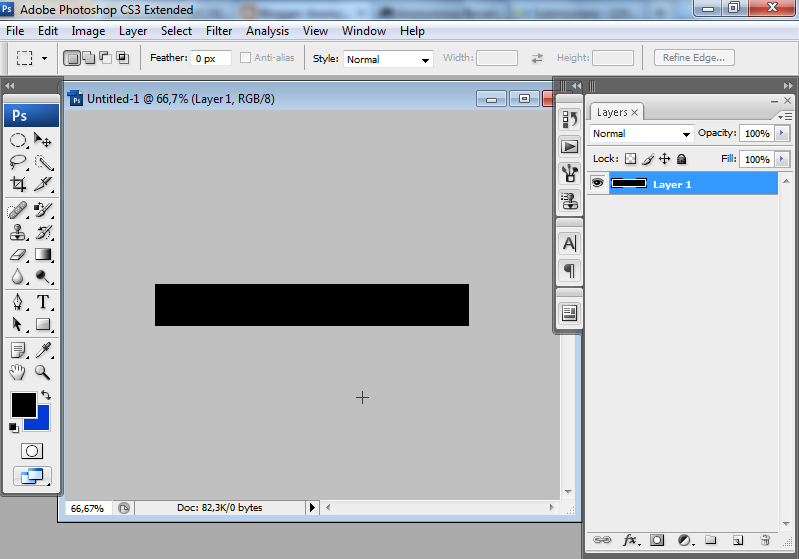
Kemudian Sobat Tulis Teks yang akan Dibuat. Contohnya Seperti ini!!

Jika sudah Membuat Seperti itu... Sobat Buat Layer Baru Lagi... Dengan Klik Ctrl + Shift + N --->Ok
Kemudian Sobat Klik Gradient Tools, Perhatikan Lingkaran Merah.

Kemudian Sobat Atur Dahulu Warna Gradient Diatas Sekali. Dengan Tampilan White and Transparent. Nih Lebih jelasnya..

Setelah Itu Klik Oke...!!
Kemudian, Sobat Atur Gradien dengan model gambar dibawah ini yang dilingkari!!

Lalu sobat mulai membuat Garis Gradient,,,, Gak usah terlalu tebal ya garis gradientnya ^_^
nanti jadinya seperti ini...

Jika Sudah,, Sobat Klik kanan pada Layers Teks Anonymous Revenge Seperti ini.. dan klik Conver to Smart Object.

Jika Sudah Sobat klik kanan Juga Layers Gradientnya Lalu pilih Create Clipping Mask.

Nah Pasti Jadinya Seperti ini...

Kemudian Sobat Pindahkan Gradient Kilaunya Ke Ujung Kanan Tulisan untuk Dibuat Animasi..
nih seperti ini...

Kemudian sobat Klik Menu Photoshop Diatas Window ---->Animation

Nah akan Muncul Window Seperti ini, Lingkaran merah, sobat bisa atur delay kecepatan gerak kilaunya...

Kemudian Sobat klik Selected Frames. Seperti Gambar dibawah ini..

Setelah diklik muncul gambar seperti dibawah ini...

Kemudian Sobat Geser Kilau Gradientnya sampai ke sudut kanan teks sambil menghitung langkah geraknya,,,

Jika sudah Dihitung langkah pergerakkan dari sudut kiri ke sudut kanan, Sobat klik Tweens Animation Frames sebelah kiri Selected freames yang sebelumnya sobat klik, Lalu masukkan jumlah langkah yang sobat hitung tadi...
seperti ini, kalo punya saya 30 yah sob XD

Klik OK.
Kemudian Akan Muncul Frames Banyak. Untuk Tes apakah berkerja dengan baik sobat klik Play!!
Jika sudah Bekerja Dengan Baik, Sobat Save Dahulu Dengan .PSD Dahulu...
Jika Sudah Disave PSD, Sobat Kembali Mengklik File disudut kanan atas... lalu pilih Save For web & Device.
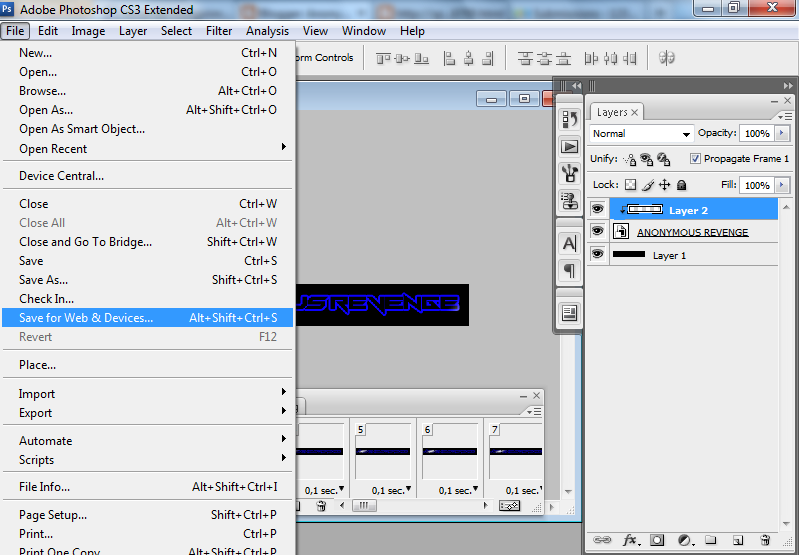
Jika Sudah, akan Muncul Tampilan Seperti Gambar Dibawah ini, Ikuti Setting Seperti ini..

Jika sudah, Save as typenya dibiarkan Images Only (*.gif) kemudian Klik Save.
Saya Sarankan Savenya jangan 1 folder dengan .PSD tadi karena kalo digabung biasanya file GIF nya gak muncul... ya itu sih di PC saya.
Nah Kemudian Lihat Hasilnya akan Seperti ini!! XD Atau sobat juga bisa liat tulisan di header blog ini ^_^ Gimana, Gampang kan??
Jika Sobat ingin bertanya berkaitan dengan artikel ini silahkan saja dikomen, akan saya jawab...
Sekian Artikel Hari ini yang dapat saya sampaikan dengan Artikel Berjudul Cara Membuat Animasi Kilauan Pada Tulisan Dengan Photoshop Semoga artikel ini bermanfaat dan dapat menambah ilmu bagi sobat, Wassalamualaikum Wr. Wb.
Copass?? Sertakan Link Sumber!! Gak Ada Link Sumber?? Dosa Tanggung Sendiri!!


